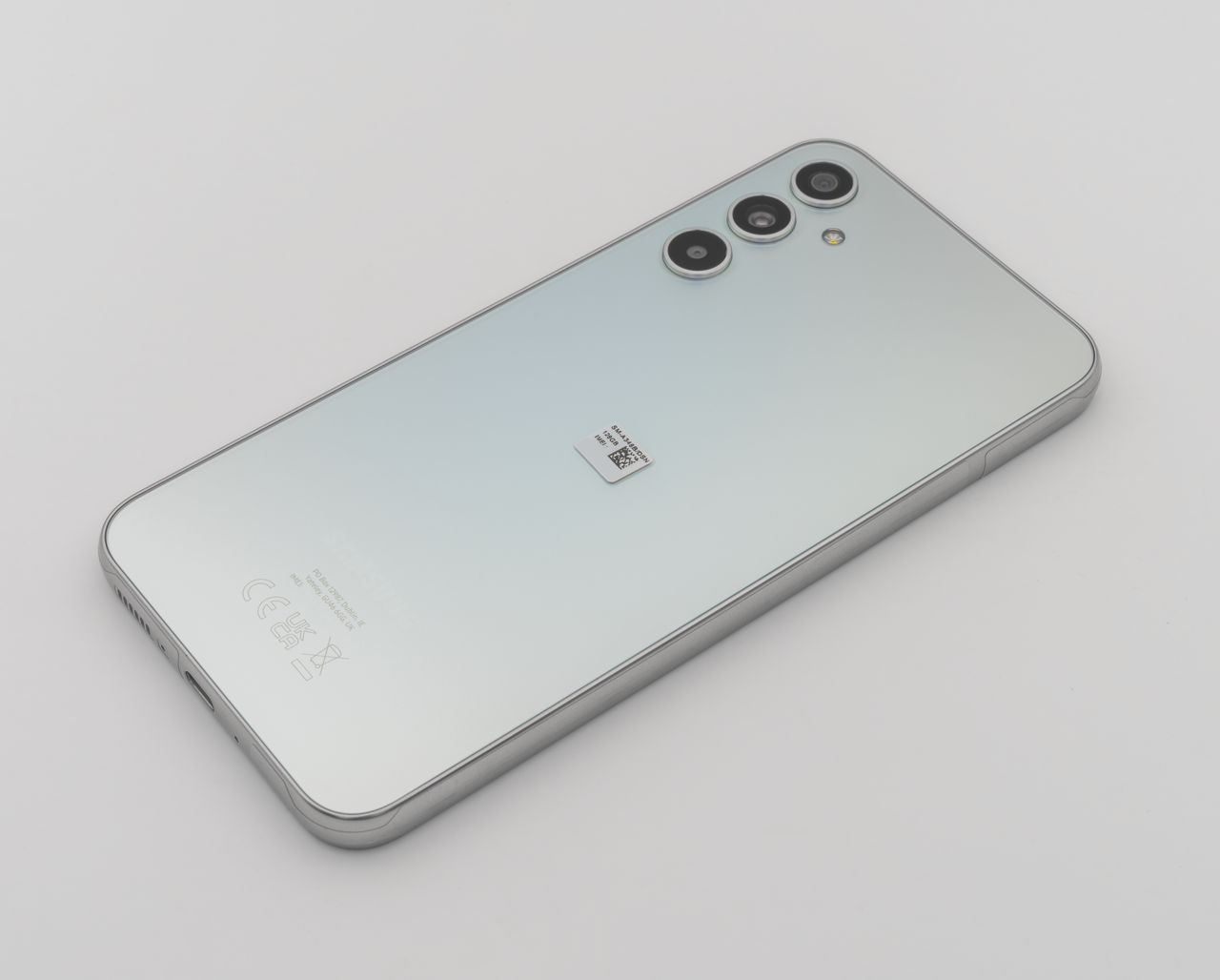
사진: PantheraLeo1359531 · CC BY 4.0 · Wikimedia Commons
갤럭시 AI 부르는 법은 측면 버튼 길게 누르기, 음성 호출어, 화면 제스처 세 가지예요. Bixby·Google Gemini·퍼플렉시티 중 어떤 비서가 뜰지 정하는 설정 경로와 헷갈리기 쉬운 부분을 순서대로 정리했습니다.
갤럭시 AI 부르는 법은 크게 세 가지예요. 측면 버튼 길게 누르기, 음성 호출어, 화면 하단 제스처입니다.
문제는 같은 동작을 해도 폰마다 Bixby가 뜨기도 하고 Gemini가 뜨기도 한다는 점이에요. 어떤 비서가 뜰지는 설정에서 정해지기 때문에, 호출 방법과 설정 위치를 함께 알아 두면 헷갈릴 일이 줄어요.
갤럭시 폰에서 AI를 부르는 가장 쉬운 방법
가장 빠른 방법은 오른쪽 측면 버튼(전원 버튼)을 길게 누르는 것이에요. 화면이 꺼져 있어도 바로 호출되기 때문에 손이 바쁠 때 쓰기 좋습니다.
삼성전자가 2026년 2월 22일 발표한 내용에 따르면, 차기 갤럭시 플래그십에 추가되는 퍼플렉시티 AI 에이전트도 사이드 버튼을 누르거나 음성 명령으로 부르는 방식이에요. 결국 측면 버튼에 어떤 비서를 연결해 두느냐가 출발점이 됩니다.
- 측면 버튼 길게 누르기: 설정된 비서(Bixby 또는 디지털 어시스턴트 앱)가 바로 실행돼요.
- 음성 호출어: 화면을 만지지 않고 부를 수 있지만, 미리 음성 인식 등록을 해 둬야 해요.
- 화면 하단 제스처: 제스처 내비게이션을 쓸 때 하단 모서리에서 대각선으로 쓸어 올리면 기본 어시스턴트가 열려요.
Bixby, Google, Gemini를 각각 어떻게 호출하나요?
갤럭시에는 삼성이 만든 Bixby와 구글 계열 비서(Google 어시스턴트, Gemini)가 함께 들어 있어요. 보도에 따르면 기존 갤럭시 AI는 삼성 가우스(Gauss) 온디바이스 엔진에 구글 제미나이 모델을 결합한 하이브리드 방식이고, 여기에 퍼플렉시티 에이전트가 더해지는 구조예요.
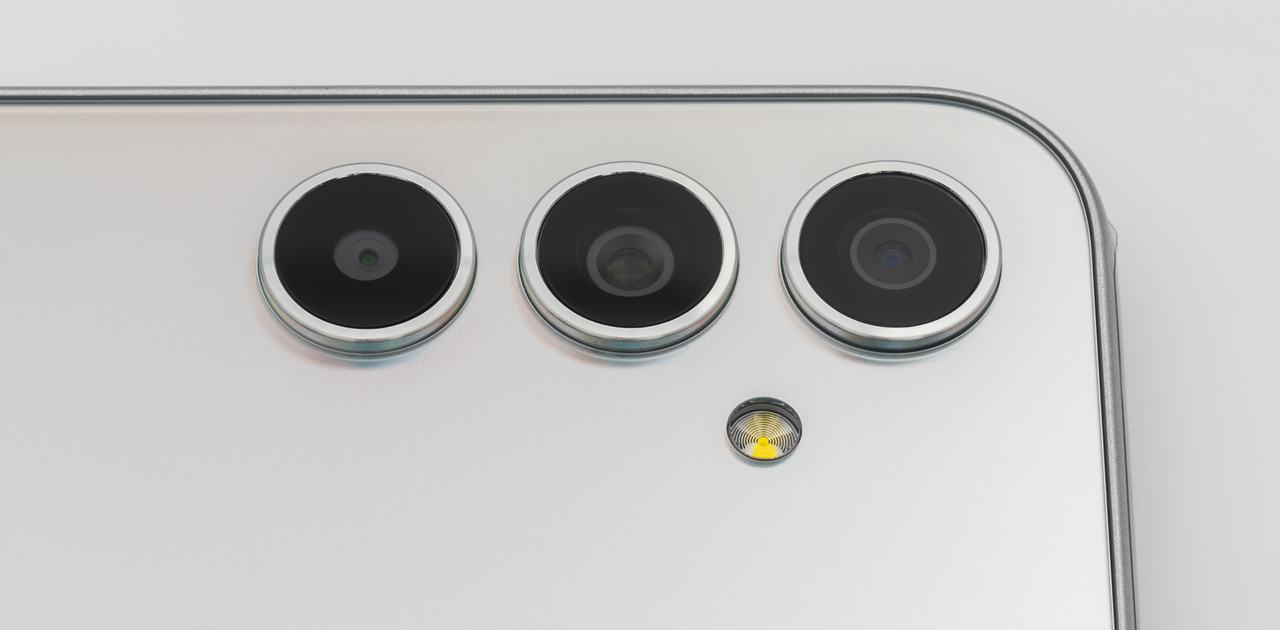 사진: PantheraLeo1359531 · CC BY 4.0 · Wikimedia Commons

| 비서 | 버튼 호출 | 음성 호출 | 잘 맞는 용도 |
|---|---|---|---|
| Bixby | 측면 버튼 길게 누르기를 'Bixby 호출'로 설정 | "하이 빅스비" 등 등록한 호출어 | 폰 설정 변경, 삼성 앱 제어 |
| Gemini | 측면 버튼을 '디지털 어시스턴트'로 설정 후 기본 앱을 Gemini로 | "Hey Google" (Voice Match 등록 필요) | 질문 답변, 요약, 글쓰기 |
| Google 어시스턴트 | 기본 디지털 어시스턴트 앱을 Google로 | "Hey Google" | 기존 루틴, 스마트홈 제어 |
| 퍼플렉시티 에이전트 | 사이드 버튼 호출 지원(발표 기준) | 음성 명령 호출 지원(발표 기준) | 앱을 열지 않고 여러 단계 작업 처리 |
호출어 문구나 메뉴 이름은 모델과 One UI 버전에 따라 조금씩 다를 수 있어요. 특히 퍼플렉시티는 차기 플래그십 기준 발표라, 구형 모델에서 같은 방식이 지원되는지는 기기별로 확인이 필요합니다.
Bixby 음성 호출 켜는 순서
- Bixby 앱(또는 설정에서 Bixby 검색)을 열어요.
- 설정 메뉴에서 음성 호출 항목을 찾아 켜요.
- 안내에 따라 호출어를 몇 번 말해 목소리를 등록해요.
Gemini·Google 음성 호출 켜는 순서
- Google 또는 Gemini 앱 설정으로 들어가요.
- 'Hey Google 및 Voice Match' 항목을 켜요.
- 목소리 등록을 마치면 화면이 꺼진 상태에서도 부를 수 있어요(잠금 화면 허용 여부는 따로 설정).
기본 AI 비서 바꾸는 설정 방법
측면 버튼과 기본 어시스턴트는 서로 다른 메뉴에 있어서, 둘 중 하나만 바꾸고 "왜 안 바뀌지?" 하는 경우가 많아요. 두 곳을 모두 확인하면 됩니다.
 사진: Kārlis Dambrāns · CC BY 2.0 · Wikimedia Commons

측면 버튼에 연결할 비서 고르기
- 설정 > 유용한 기능 > 측면 버튼으로 들어가요.
- '길게 누르기'에서 Bixby 호출, 디지털 어시스턴트, 전원 끄기 메뉴 중 하나를 골라요.
- Gemini나 다른 비서를 쓰려면 '디지털 어시스턴트'를 선택해요.
기본 디지털 어시스턴트 앱 바꾸기
- 설정 > 애플리케이션 > 기본 앱 선택으로 들어가요.
- '디지털 어시스턴트 앱'을 눌러요.
- 원하는 앱(Gemini, Google 등)을 선택해요.
측면 버튼을 '디지털 어시스턴트'로 해 두면, 이 기본 앱 설정에 따라 실제로 뜨는 비서가 정해져요. 제스처 호출도 같은 기본 앱을 따라갑니다.
자주 하는 실수
- 측면 버튼만 바꾸기: 버튼을 디지털 어시스턴트로 바꿔도 기본 앱이 다른 걸로 되어 있으면 원하는 비서가 안 떠요.
- 전원 끄기 메뉴로 바꾼 걸 잊기: 길게 누르기를 전원 메뉴로 돌려 두면 AI가 안 불러져요. 이때는 측면 버튼 '두 번 누르기'에 비서를 연결하는 방법도 있어요.
- 음성 등록 생략: 호출어 기능은 켜기만 해선 안 되고 목소리 등록까지 마쳐야 반응해요.
자주 묻는 질문
갤럭시 AI 부르는 법이 기종마다 다른가요?
동작 자체(측면 버튼, 음성, 제스처)는 비슷하지만 기본값은 출시 시기와 One UI 버전에 따라 달라요. 최근 모델은 측면 버튼에 Gemini가 연결된 경우가 많고, 이전 모델은 Bixby가 기본인 경우가 많으니 위 설정 경로에서 확인하면 됩니다.
Bixby와 Gemini를 둘 다 쓸 수 있나요?
가능해요. 예를 들어 측면 버튼은 Gemini로, Bixby는 음성 호출어로 부르는 식으로 나눠 쓰면 됩니다.
다만 호출어가 겹치지 않도록 각각 따로 등록해야 해요.
화면 하단을 쓸어 올려도 AI가 안 떠요
버튼 내비게이션(뒤로·홈·최근 앱 버튼)을 쓰고 있다면 제스처 호출이 동작하지 않아요. 내비게이션 바 설정을 제스처 방식으로 바꾸거나 측면 버튼 호출을 쓰면 됩니다.
AI 호출 후 할 수 있는 작업
호출만 잘 해 두면 앱을 직접 여는 단계를 건너뛸 수 있어요. 발표 내용에 따르면 퍼플렉시티 에이전트는 삼성 노트, 갤러리, 리마인더 같은 앱을 직접 실행하지 않고도 작업을 처리하는 걸 목표로 해요.
- 메모 요약: 삼성 노트를 열지 않고 저장된 메모의 주요 내용을 요약해 달라고 요청할 수 있어요.
- 사진 찾기: 갤러리를 넘겨 보지 않고 특정 시점에 찍은 사진을 찾아 달라고 할 수 있어요.
- 리마인더 등록: 말로 일정을 알려 주면 알림까지 등록하는 식이에요.
기존 방식이 '앱 실행 → 기능 선택 → 작업 수행'이었다면, 에이전트 방식은 '명령 → 완료'로 단계가 줄어드는 게 차이예요. 업무 중 짧은 메모나 일정 처리가 잦다면 측면 버튼에 이런 에이전트를 연결해 두는 게 효율적입니다.
설정 체크리스트
- 측면 버튼 '길게 누르기'가 원하는 비서로 되어 있는지 확인
- 기본 디지털 어시스턴트 앱이 Gemini 등 원하는 앱인지 확인
- Bixby 음성 호출, Hey Google 목소리 등록 완료 여부 확인
- 제스처 호출을 쓰려면 제스처 내비게이션으로 전환
- 퍼플렉시티 에이전트는 지원 기종인지 먼저 확인
함께 보면 좋은 글
- 갤럭시 AI 구독클럽 반납 안하면 어떻게 되나: 잔존가 보장, 결제 확인, 해지 순서
- 스마트폰·맥 AI 기능으로 업무 피로 줄이는 5가지 활용법
- AI 안경 추천: 국내 출시 모델 레이밴 메타 가격과 해외직구 제품 비교
참고한 기사
- 삼성전자, '뉴 갤럭시 AI 구독클럽' 혜택 강화…3년형 신설 · fnnews.com
- [뉴스줌인] 답변만 하는 AI는 옛말… 갤럭시 S26에 스스로 일하는 'AI 에이전트' 추가? · it.donga.com
'AI·스마트기기' 카테고리의 다른 글
| 갤럭시 AI 구독클럽 반납 안하면 어떻게 되나: 잔존가 보장, 결제 확인, 해지 순서 (0) | 2026.11.10 |
|---|---|
| 아이폰 17 AI 기능 끄기: 시리·받아쓰기·알림 요약 자동 실행 해제 설정법 (0) | 2026.11.08 |
| AI 안경 추천: 국내 출시 모델 레이밴 메타 가격과 해외직구 제품 비교 (0) | 2026.11.08 |
| 스마트폰 사용 줄이는 방법: iOS와 안드로이드 기본 기능 4가지 설정 (0) | 2026.11.08 |
| 스마트폰·맥 AI 기능으로 업무 피로 줄이는 5가지 활용법 (0) | 2026.11.08 |