사진: Yelderberry (talk) · CC BY-SA 4.0 · Wikimedia Commons
맥미니 M4 SSD 교체는 내장 저장장치 모듈을 바꾸는 방법과 외장 NVMe로 용량을 늘리는 방법으로 나뉩니다. 호환성 확인, 백업, 복원, 데이터 이전 순서와 흔한 실수를 단계별로 정리했어요.
맥미니 M4 SSD 교체는 일반 PC처럼 M.2 SSD를 사서 끼우는 방식이 아니에요. 애플 실리콘 맥은 저장장치 구조가 달라서, 실제로는 내장 저장 모듈을 교체하는 방법과 외장 NVMe SSD로 용량을 늘리는 방법 중 하나를 고르게 됩니다.
업무용으로 쓰다가 저장공간이 부족해졌다면 대부분은 외장 확장이 안전하고, 내장 교체는 보증과 복원 과정을 감수할 수 있을 때만 고려하는 편이 좋아요.
맥미니 M4의 SSD 교체, 실제로 가능한가요?
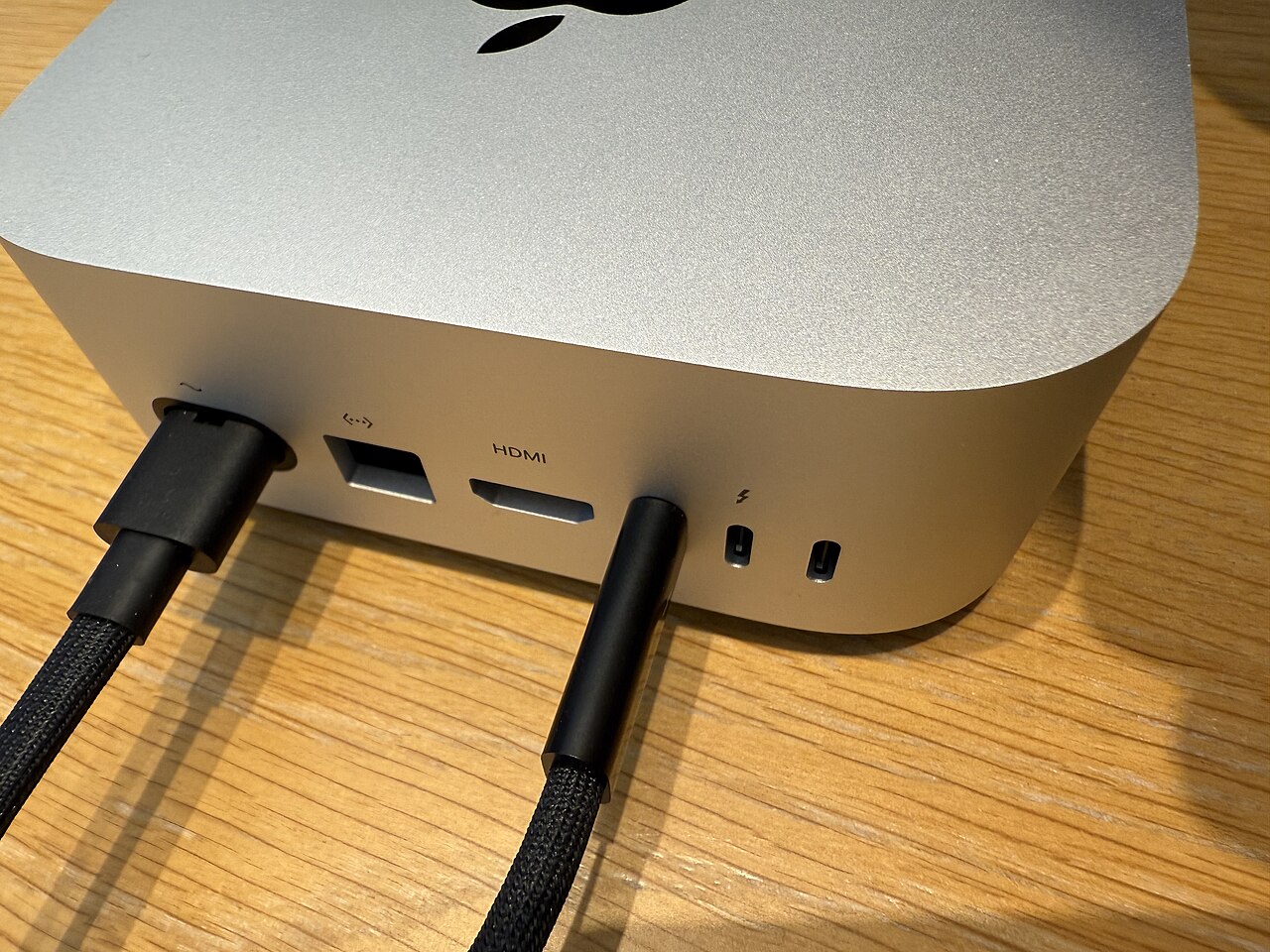
가능은 하지만 조건이 붙어요. 널리 알려진 바로는 M4 맥미니의 저장장치는 표준 M.2 NVMe SSD가 아니라 전용 규격의 모듈 형태이고, SSD 컨트롤러 역할은 칩 쪽에서 담당합니다.
그래서 시중의 일반 NVMe SSD를 내부에 그대로 꽂아 쓸 수는 없고, 맥미니 전용으로 만든 호환 모듈이 필요해요. 교체 후에는 macOS를 그냥 설치하는 게 아니라 펌웨어 복원 과정을 거쳐야 정상 부팅되는 경우가 일반적입니다.
| 방법 | 난이도 | 보증 영향 | 데이터 위험 | 추천 대상 |
|---|---|---|---|---|
| 내장 모듈 교체 | 높음 | 공식 수리 외 작업은 불리할 수 있음 | 기존 모듈 데이터는 새 모듈로 자동 이전 안 됨 | 책상 위 주변기기를 늘리기 싫은 사람 |
| 외장 NVMe 인클로저 | 낮음 | 영향 없음 | 낮음 | 대부분의 직장인 사용자 |
| 외장 SSD 부팅 디스크 | 중간 | 영향 없음 | 중간 | 내장은 그대로 두고 시스템 전체를 옮기고 싶은 사람 |
호환되는 SSD, 어떤 기준으로 골라야 하나요?
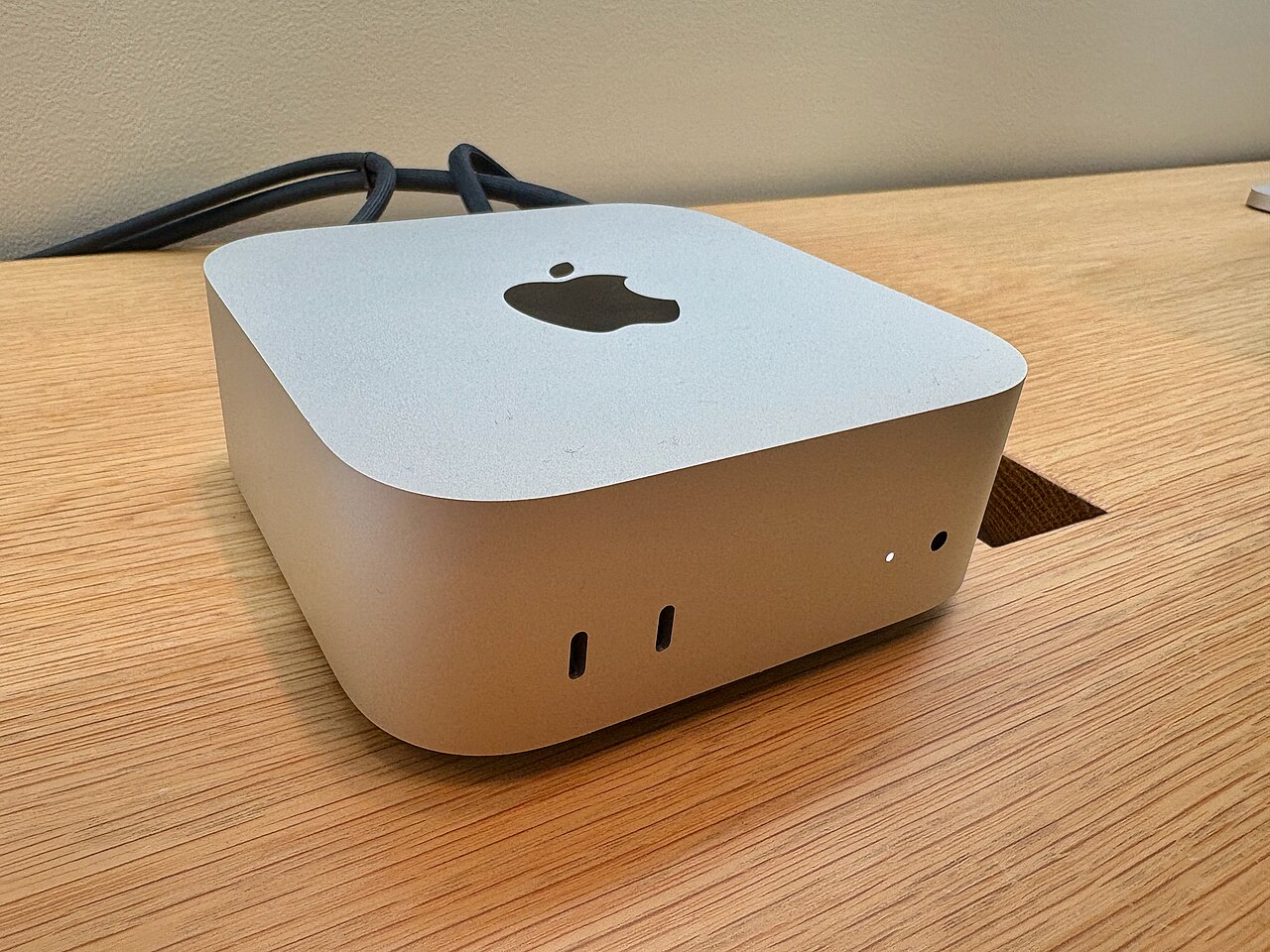 사진: Kyu3a · CC BY-SA 4.0 · Wikimedia Commons

내장 교체와 외장 확장은 고르는 기준이 완전히 달라요. 둘을 헷갈려서 일반 M.2 SSD를 내장용으로 사는 실수가 가장 흔합니다.
내장 모듈을 고를 때
- M4 / M4 Pro 구분: 모듈은 칩 구성에 따라 호환 여부가 다를 수 있어서, 판매처가 명시한 모델명을 반드시 확인하세요.
- 기존 모듈 구성: 출고 시 용량에 따라 모듈 구성이 달라질 수 있으니 판매처의 호환표를 대조하는 게 안전해요.
- 복원 절차 안내 여부: 교체 후 DFU 복원 방법을 안내하는 판매처인지 확인하세요.
외장 NVMe를 고를 때
- 인클로저 연결 방식: 맥미니 M4 Pro는 썬더볼트5 USB-C 포트만 제공해서, 연결 규격이 속도를 좌우해요.
- 발열 처리: 써멀 패드나 금속 케이스 등 방열 구조가 있는지 보세요.
- SSD 폼팩터: 인클로저가 지원하는 M.2 길이(예: 2280)와 맞는지 확인하세요.
외장 확장 대안: SSD 인클로저 내장 스탠드
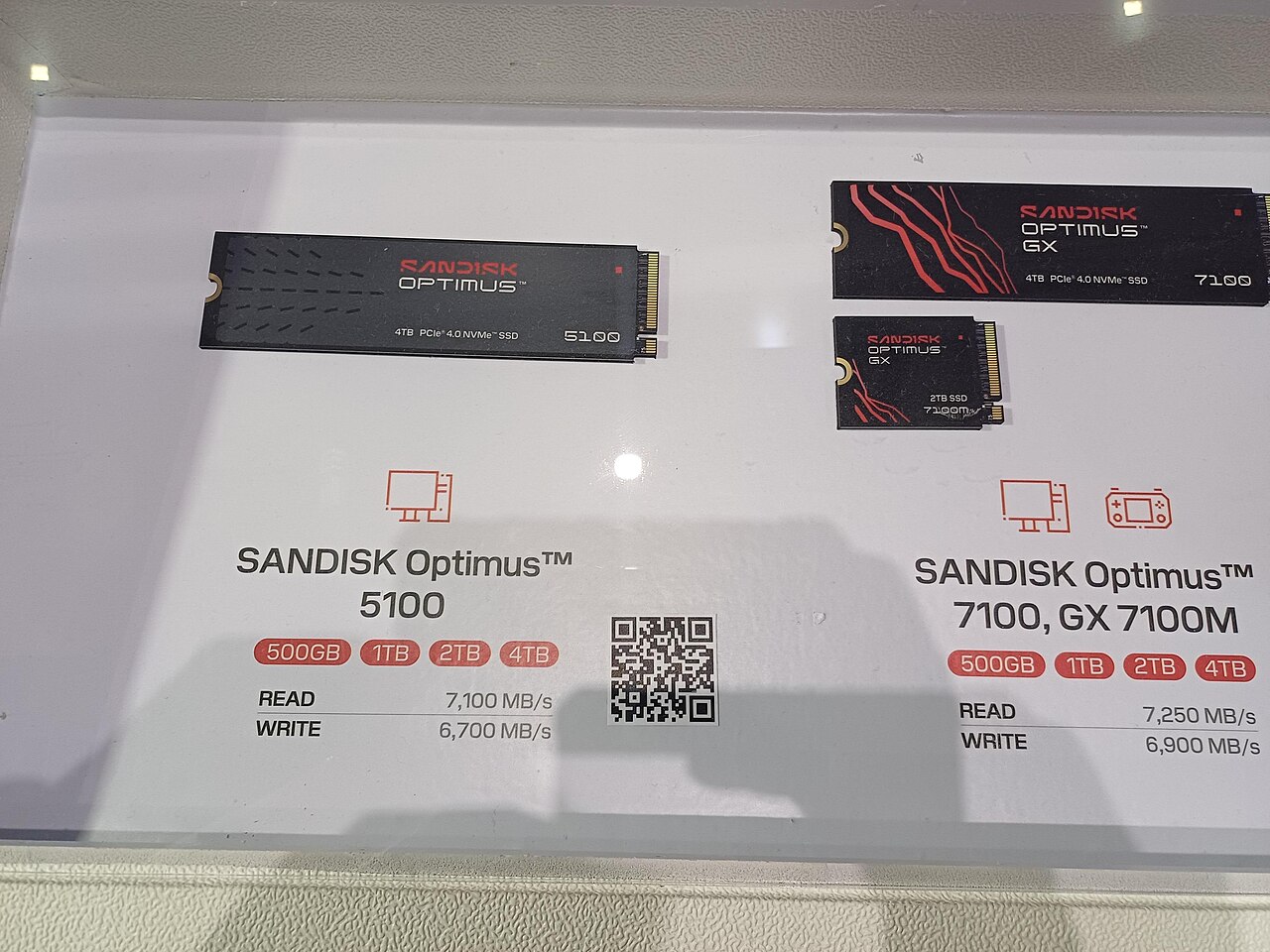 사진: Striker9498 · CC0 · Wikimedia Commons

본체를 열지 않고 용량을 늘리려면 스탠드형 허브가 깔끔해요. 예를 들어 사테치(Satechi)의 맥미니 M4 스탠드 & 허브는 NVMe SSD 인클로저를 내장한 제품입니다.
- 크기: 맥미니와 같은 127mm x 127mm 정사각형, 무게 약 200g
- 전면 포트: USB-A 3.2 Gen2 2개(최대 10Gbps), USB-A 2.0 1개(최대 480Mbps)
- SD카드 슬롯: UHS-II 규격, 최대 312MB/s
- 구성품: 본체, 내장 USB-C 호스트 케이블, 써멀 패드, 고정 나사와 드라이버, 매뉴얼
USB-A 주변기기를 쓰려면 허브가 따로 필요한 M4 Pro 사용자에게 포트 확장과 저장공간을 한 번에 해결해 주는 셈이에요. 다만 맥미니를 완전히 고정하는 잠금 장치가 없어 USB 기기를 꽂고 뺄 때 살짝 밀릴 수 있다는 점은 알아두세요.
교체 전 체크리스트: 백업과 초기화 순서
내장 모듈을 바꾸면 기존 데이터는 사라진다고 생각하고 준비해야 해요.
- Time Machine 백업: 외장 드라이브에 전체 백업을 만들고, 백업 날짜가 최신인지 확인합니다.
- iCloud 동기화 확인: 사진, iCloud Drive, 키체인이 모두 올라갔는지 봅니다.
- 나의 Mac 찾기 끄기: 활성화 잠금이 걸린 상태로 복원하면 진행이 막힐 수 있어요.
- 라이선스 해제: 업무용 유료 앱은 기기 인증을 먼저 해제해 두세요.
- 복원용 맥 준비: 내장 교체 후 DFU 복원에는 Apple Configurator가 설치된 다른 맥과 데이터 전송이 되는 USB-C 케이블이 필요한 게 일반적이에요.
새 SSD에 macOS 설치하고 데이터 옮기는 방법
내장 모듈 교체 후
- 전원을 뺀 상태에서 모듈을 교체합니다.
- 다른 맥과 케이블로 연결하고 맥미니를 DFU 모드로 진입시킵니다.
- Apple Configurator에서 복원을 실행해 펌웨어와 macOS를 설치합니다.
- 첫 설정 화면에서 마이그레이션 지원으로 Time Machine 백업을 불러옵니다.
데이터 이전 없이 깨끗하게 시작하고 싶다면 4단계를 건너뛰고 새 사용자로 설정한 뒤, 필요한 파일만 iCloud나 외장 드라이브에서 가져오면 됩니다.
외장 SSD를 추가한 경우
- 디스크 유틸리티에서 외장 SSD를 선택합니다.
- 보기 메뉴에서 '모든 기기 보기'를 켜고 최상위 장치를 고릅니다.
- 포맷은 APFS, 구성은 GUID 파티션 맵으로 지우기를 실행합니다.
- 사진 보관함, 영상 프로젝트, 다운로드처럼 용량이 큰 폴더를 옮깁니다.
자주 묻는 질문
맥미니 M4 Pro SSD 교체도 같은 방법인가요?
큰 흐름은 같아요. 다만 M4와 M4 Pro는 호환 모듈이 다를 수 있으니, 구매 전 판매처 호환 목록에서 칩 이름까지 확인하는 게 안전합니다.
맥미니 M4 SSD 교체 디시 같은 커뮤니티 후기를 믿어도 되나요?
커뮤니티 후기는 실제 사례를 볼 수 있다는 장점이 있지만, 모듈 출처와 macOS 버전이 제각각이라 그대로 따라 하긴 어려워요. 복원 절차는 애플 공식 지원 문서를 기준으로 삼고, 후기는 참고용으로 보세요.
일반 M.2 SSD를 내부에 꽂을 수 있나요?
일반적인 M.2 NVMe SSD는 내장 슬롯과 규격이 맞지 않아요. 가지고 있는 M.2 SSD는 외장 인클로저에 넣어 쓰는 게 현실적입니다.
교체 후 확인할 것
- 용량 인식: Apple 메뉴의 '이 Mac에 관하여'와 시스템 설정의 저장공간에서 용량이 맞게 잡히는지 확인하세요.
- FileVault 재설정: 복원 후 꺼져 있다면 다시 켜 두세요.
- 나의 Mac 찾기 재활성화: 교체 전에 껐던 기능을 다시 켭니다.
- Time Machine 재지정: 새 백업 대상을 다시 설정해야 할 수 있어요.
- 외장 SSD 위치 고정: 스탠드형 허브라면 케이블을 꽂을 때 본체가 밀리지 않게 정리해 두세요.
함께 보면 좋은 글
- 맥미니 M5 출시일 정리: M6·M5 프로 탑재 신형 맥미니 가격과 구매 시점
- 맥북 프로 맥미니 차이: 2026년 개발 환경 구축 시 선택 기준
- 맥 단축키 설정: 엑셀·파워포인트 업무용 단축키를 충돌 없이 바꾸는 법
참고한 기사
- 사테치 맥미니 M4 스탠드 & 허브 리뷰 – SSD 인클로저까지 품은 올인원 솔루션 · inven.co.kr
- “맥미니” HDD 교체 방법, 주의 사항은? · zdnet.co.kr
'맥·아이폰' 카테고리의 다른 글
| 맥미니 M5 출시일 정리: M6·M5 프로 탑재 신형 맥미니 가격과 구매 시점 (0) | 2026.11.12 |
|---|---|
| 맥 단축키 설정: 엑셀·파워포인트 업무용 단축키를 충돌 없이 바꾸는 법 (0) | 2026.11.08 |
| 맥북 프로 맥미니 차이: 2026년 개발 환경 구축 시 선택 기준 (0) | 2026.11.08 |